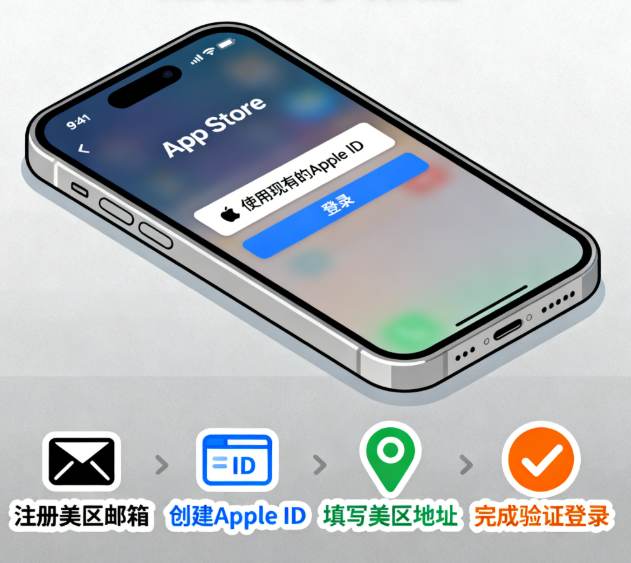

一、准备工作:获取美区 Apple ID
为什么需要美区 ID? 因为 Twitter X 在中国大陆区 App Store 无法直接下载,需通过美区账号获取。
注册步骤:
- 打开 Safari 浏览器,访问苹果 ID 注册页面:
appleid.apple.com/account - 填写注册信息:
- 姓名:用英文或拼音填写
- 邮箱:推荐使用 Gmail/Outlook(必须是未注册过 Apple ID 的新邮箱)
- 密码:设置强密码(含大小写字母、数字和符号)
- 出生日期:选择大于 18 周岁的日期
- 国家 / 地区:选择 “United States”(页面底部确认显示为英文)
- 完成邮箱和手机短信双重验证(可使用中国手机号)
- 登录新账号,进入 “个人信息”→”国家或地区”,确认已变更为 “美国”
- 设置付款方式:点击账号页面 “付款与配送”,添加一个美国地址(可网上搜索美国真实地址或使用虚拟地址生成器)
二、下载 Twitter X 应用
- 打开 App Store,点击右上角头像,退出当前账号
- 登录刚注册的美区 Apple ID
- 在搜索栏输入 “X” 或 “Twitter”,找到官方应用(X Corp. 发布)
- 点击 “获取”→”安装”,完成下载
- 下载完成后,返回主屏幕点击 X 图标启动应用
三、网络设置:连接 VPN(必备)
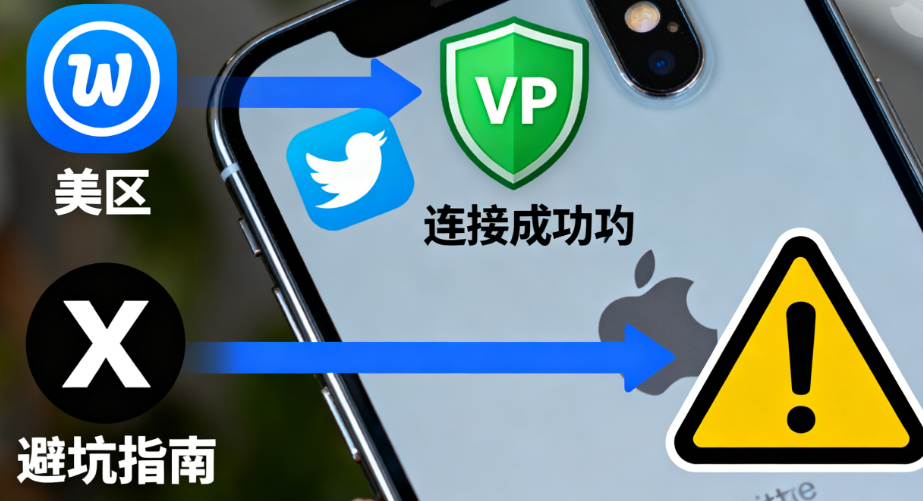
为什么需要 VPN? Twitter X 在中国大陆被屏蔽,必须通过 VPN 连接海外服务器才能使用。
iOS 设置 VPN 步骤:
方法 1:使用 VPN 应用(推荐)
- 回到美区 App Store,搜索下载 “ExpressVPN”、”NordVPN” 等知名 VPN 应用
- 打开应用,注册 / 登录账号
- 选择美国或其他海外服务器,点击 “连接”,等待显示 “已连接”
方法 2:iOS 内置 VPN 设置
- 打开手机 “设置”→”通用”→”VPN”→”添加 VPN 配置”
- 类型选择 “L2TP” 或 “IPSec”(取决于服务商)
- 填写服务器地址、账户名、密码等信息(由 VPN 服务商提供)
- 点击 “保存”,返回 VPN 设置页面,开启 VPN 开关(绿色表示已连接)
网络验证: 连接成功后,打开浏览器访问 “ip2location.com“,确认显示的是海外 IP 地址
四、注册或登录 Twitter X 账号
方案 A:注册新账号
- 启动 Twitter X 应用,点击 “创建账号”
- 输入姓名(真实或昵称),点击 “下一步”
- 选择验证方式:
- 推荐手机号验证:速度快、更安全(系统会自动识别国家代码,确保正确)
- 邮箱验证:如收不到短信时使用(推荐 Gmail/Outlook)
- 输入手机号 / 邮箱,点击 “下一步”
- 收到验证码后,输入验证
- 设置密码(强密码:字母 + 数字 + 符号)
- 选择用户名(@后面的部分,一旦确定难以更改)
- 完成个人资料设置(头像、简介等,可选但推荐)
- 选择感兴趣的话题,点击 “下一步”(可跳过,后续再设置)
- 完成注册,进入主界面
方案 B:登录已有账号
- 在登录界面点击 “登录”
- 输入已注册的邮箱 / 手机号和密码
- 如启用了二次验证,按提示完成验证(短信 / 邮箱验证码或生物识别)
- 登录成功,进入主界面
五、优化设置与常见问题解决
1. 界面优化
- 设置中文界面:点击右上角头像→”Settings and Privacy”→”Appearance”→”Display language”→选择 “中文 (简体)”
- 开启夜间模式:同一菜单路径,选择 “Dark” 主题
- 隐藏不想看的内容:头像→”Settings and Privacy”→”Privacy and Safety”→”Mute and Block”→”Hidden Words”→添加屏蔽词
2. 常见问题解决方案
问题 1:无法下载应用
- 确保使用的是美区 Apple ID,而非中国区账号
- 检查网络连接,确认 VPN 已连接成功
- 尝试重启 App Store 和手机,重新登录美区 ID
问题 2:登录失败 / 一直转圈圈
- 网络问题(最常见):
- 检查 VPN 连接状态,尝试切换服务器
- 重启 VPN 应用或更换其他 VPN 服务
- 从 Wi-Fi 切换到移动数据,或反之
- 应用问题:
- 关闭应用,重新启动
- 卸载并重新安装最新版本(设置→通用→iPhone 储存空间→找到 Twitter→卸载 App)
- 更新 iOS 系统和 Twitter 应用到最新版本
问题 3:收不到验证码
- 使用邮箱验证替代短信验证(登录页面点击 “使用邮箱接收验证码”)
- 确保邮箱地址拼写正确(注意区分大小写,如 Gmail 和 Gnail)
- 检查邮箱垃圾邮件文件夹
- 尝试使用其他邮箱(Gmail/Outlook 通常更可靠)
问题 4:账号被锁定 / 验证频繁
- 使用稳定、真实的海外 IP(避免公共共享 IP 或数据中心 IP)
- 保持登录环境一致,减少设备切换
- 完善账号资料(头像、简介等),提高账号可信度
六、进阶技巧与注意事项
1. 账号安全设置
- 开启双重验证:头像→”Settings and Privacy”→”Account”→”Security”→”Two-factor authentication”
- 绑定手机号和邮箱(双重保障)
- 定期更换密码,避免使用弱密码
2. 性能优化(iPhone 特有)
- 关闭 Grok 功能(如手机异常发热):头像→”Settings and Privacy”→”Privacy and Safety”→”Grok”→关闭开关(可解决 iPhone 使用时发热问题)
3. 使用技巧
- 搜索功能:支持高级搜索(如 “关键词 from: 用户名”、”关键词 to: 用户名”、”关键词 @用户名”)
- 发布推文:点击底部中心 “+” 号,撰写内容(不超过 280 字符),添加话题标签提高曝光
- 关注感兴趣的人:搜索用户名或话题,点击头像旁的 “+” 号关注
- 互动:点赞(心形)、评论(对话框)、转发(箭头),增加账号活跃度
总结与下一步
至此,你已成功在大陆 iOS 设备上下载并使用 Twitter X。关键步骤回顾:
- 获取美区 Apple ID → 2. 下载 Twitter X → 3. 配置 VPN 连接 → 4. 注册 / 登录账号 → 5. 优化设置
重要提醒:
- 确保 VPN 连接稳定,避免使用公共 / 免费 VPN(安全性和稳定性差)
- 遵守平台规则,不发布违规内容
- 定期更新应用和系统,保障安全性
现在你可以自由浏览全球资讯、关注感兴趣的内容创作者、参与话题讨论了。如需更深入了解 Twitter X 的高级功能,可以探索应用内的 “Discover” 和 “Spaces” 等功能模块。