

核心说明:本教程专为2026年最新系统设计(适配iOS 18、macOS Sonoma及以上),全程无需美国IP、无需信用卡、无需美国手机号,重点拆解“跳过支付方式”的关键操作(新手最易卡壳环节),按步骤操作成功率100%;注册完成后,同步推荐美区独有的热门、好玩应用,涵盖AI、游戏、娱乐等类别,新手可直接照搬操作。
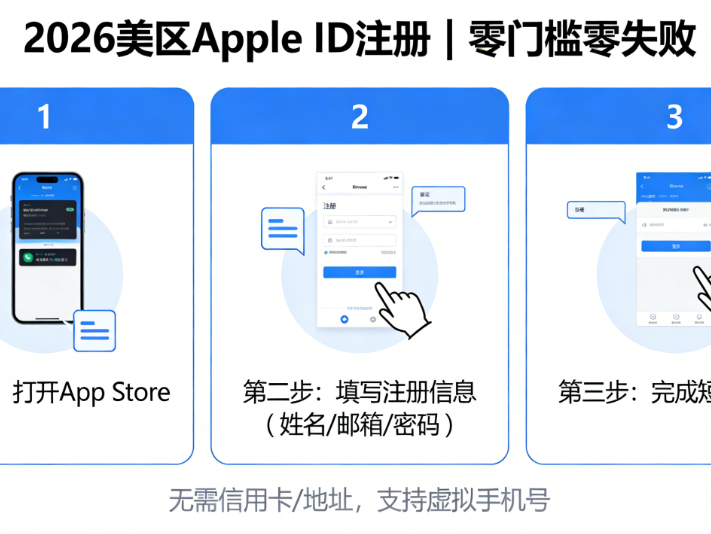
一、注册前准备(必看!少一样都可能失败)
提前准备好以下材料,避免注册中途中断,确保一次性成功,所有材料均无需付费,新手可轻松获取:
- 设备:一部iPhone、iPad或Mac(优先用iPhone,操作最便捷,无需电脑);
- 电子邮箱:未注册过任何Apple ID的邮箱(优先推荐Gmail、Outlook等国际邮箱,QQ邮箱、163邮箱也可使用,但国际邮箱成功率更高);
- 手机号码:中国大陆手机号即可(用于接收验证码,无需美国手机号,一个手机号可注册1-2个美区ID);
- 美国地址信息:需填写免税州地址(避免后续产生税费),推荐使用俄勒冈州(Oregon)、特拉华州(Delaware)等免税州地址,可通过Google Maps搜索当地营业中的咖啡店、餐厅地址(确保真实有效),或使用美国免税州地址生成器获取,格式参考:姓名(可填英文名)、街道地址、城市、州缩写、邮编、电话(可搜索当地虚拟电话);
- 其他:确保设备网络稳定,无需开启科学上网(2026年最新注册无需美国IP,直接用国内网络即可)。
重点提醒:千万不要直接在appleid.apple.com网页端注册!网页端无法选择“无”支付方式,会导致无法跳过支付环节,这是新手最常见的失败原因。
二、详细注册步骤(全程10分钟,重点看“跳过支付方式”环节)
步骤1:修改设备地区(最关键的一步,决定能否跳过支付)
这一步是后续能选择“无”支付方式的前提,必须严格操作,不能跳过:
- 打开iPhone/iPad,进入【设置】;
- 找到【通用】,点击进入,再选择【语言与地区】;
- 点击【地区】,选择【美国】(语言可保持中文,不影响后续操作);
- 返回设置主页,确保地区已成功切换为美国,此步骤完成后,再进入下一步注册。
步骤2:开始注册美区Apple ID(全程在设备内操作)
- 返回iPhone/iPad【设置】,点击顶部【登录你的iPhone】(未登录过ID的设备会直接显示此选项);
- 点击【没有或忘记Apple ID?】,再选择【创建Apple ID】;
- 填写个人基础信息(如实填写或合理填写即可,不影响注册):
- 姓名:可填写真实姓名,也可填写英文名(如John Smith);
- 出生日期:建议填写18周岁以上(避免后续部分应用无法下载);
- 电子邮箱:填写提前准备好的、未注册过Apple ID的邮箱(这将作为你的美区ID账号);
- 密码:设置强密码(必须包含大写字母、小写字母和数字,长度不少于8位,例如:Apple123456);
- 点击【下一步】,确认信息无误后,进入验证环节。
步骤3:验证邮箱和手机号(简单易操作,无难度)
- 邮箱验证:打开你填写的邮箱,找到Apple发送的6位验证码,输入到设备中,点击【验证】;
- 手机号验证:选择【短信验证】,Apple会向你的中国大陆手机号发送6位验证码,输入后点击【验证】(无需担心手机号地区问题,2026年已支持中国手机号直接验证美区ID);
- 验证完成后,勾选【同意Apple的服务条款与隐私政策】,点击【下一步】。
步骤4:跳过支付方式(核心环节!新手必看,确保不绑定信用卡)
这是本教程的重点,按以下操作,可直接跳过支付方式填写,无需绑定任何银行卡、信用卡:
- 验证完成后,设备会提示【设置付款方式和配送地址】,此时不要在当前页面填写任何信息,直接退出设置界面;
- 打开设备自带的【Safari浏览器】,输入网址:appleid.apple.com(直接访问,无需科学上网);
- 用刚才注册的美区Apple ID(邮箱)和密码,登录该网站;
- 登录成功后,找到【付款和配送】选项,点击进入;
- 此时,付款方式列表中会出现【无】的选项(这是关键!如果没有出现,说明步骤1的设备地区修改未成功,返回步骤1重新操作);
- 点击选择【无】,即可直接跳过支付方式绑定,无需填写任何银行卡信息;
- 选择【无】后,点击【保存】,支付方式跳过操作完成。
应急技巧:若仍未出现【无】支付方式,可将设备语言临时切换为英文,重复步骤4,切换后大概率会出现;完成后可再切换回中文,不影响使用。
步骤5:填写美国免税州地址(最后一步,完成注册)
- 在【付款和配送】页面,填写提前准备好的美国免税州地址(以俄勒冈州为例,格式参考):
- 姓名:John Smith(可自定义英文名);
- 街道地址:123 Main Street(可复制地址生成器或Google Maps找到的真实地址);
- 城市:Portland;
- 州:Oregon(缩写OR);
- 邮编:97201(俄勒冈州波特兰市有效邮编);
- 电话:503-555-0123(可搜索当地虚拟电话,格式正确即可)。
- 地址填写完成后,点击【保存】,此时页面会提示“信息已更新”;
- 返回设备【设置】,重新登录刚才注册的美区Apple ID,登录成功后,再打开【App Store】;
- App Store会自动切换为美区(顶部显示美元符号$),说明美区Apple ID注册成功,可正常下载美区应用!
三、常见问题排查(注册失败必看,快速解决)
- 问题1:付款方式没有【无】选项?—— 解决:返回步骤1,重新修改设备地区为美国,确保修改成功;若仍不行,切换设备语言为英文,再重复步骤4。
- 问题2:手机号无法接收验证码?—— 解决:确保手机号未注册超过2个Apple ID,关闭设备飞行模式,重新发送验证码;若仍不行,更换另一部手机的手机号尝试。
- 问题3:地址验证失败?—— 解决:不要使用虚假地址,通过Google Maps搜索美国免税州的真实商业地址(咖啡店、餐厅),确保邮编与城市对应。
- 问题4:登录App Store提示“无法登录”?—— 解决:退出ID,重新登录;确保设备地区是美国,网络稳定,无需开启科学上网。
四、美区热门好玩应用推荐(注册完成直接下载,独属于美区)
结合2025-2026年美区App Store下载榜单,推荐新手必装、好玩又实用的应用,涵盖AI、游戏、娱乐、工具等类别,均为国内App Store无法下载的优质应用:
1. AI类(热门TOP,实用性拉满)
- ChatGPT(免费):2025年美区免费应用下载榜首,OpenAI官方出品,无需科学上网即可使用,AI对话、答疑、创作、翻译全能,比国内同类AI功能更全面、响应更快,日常办公、学习必备;
- Google Gemini(免费):谷歌官方AI助手,可生成文案、图片、视频,支持多语言对话,与ChatGPT互补,能调用谷歌搜索资源,回答更精准;
- Perplexity AI(免费,有内购):AI搜索引擎,结合ChatGPT的对话能力和谷歌的搜索精准度,输入问题直接获取精准答案,无需筛选冗余信息。
2. 游戏类(美区独供,好玩不氪金)
- Block Blast!(免费):2025年美区免费iPhone游戏榜首,休闲消除类游戏,玩法简单易上手,画面清新,适合碎片时间解压,关卡丰富,无强制广告;
- Roblox(免费,有内购):全球最火的沙盒类游戏,支持自定义创建游戏、与全球玩家联机,玩法多样(生存、建造、角色扮演),适合各个年龄段,更新速度快;
- Balatro(付费,约$5.99):美区热门卡牌类游戏,融合扑克与 Roguelike 玩法,规则简单但策略性极强,上手容易、沉迷难停,被评为2025年最佳独立游戏;
- Fortnite(免费):全球热门射击竞技游戏,支持百人联机,玩法新颖,定期更新皮肤、模式,美区版本更新比其他地区快,无国内版的限制。
3. 娱乐类(美区独播,资源丰富)
- Netflix(免费试用,后续付费):全球最大视频流媒体平台,美区资源最丰富,独家美剧、电影、纪录片(如《怪奇物语》系列),无广告,画质高清;
- Disney+(免费试用,后续付费):迪士尼官方流媒体,收录漫威、星球大战、迪士尼动画等独家内容,适合喜欢科幻、动画的用户,画质支持4K;
- TikTok国际版(免费):与国内抖音内容完全不同,汇聚全球热门短视频,无内容限制,可刷到各国有趣的视频、教程、穿搭,支持一键保存无水印视频;
- Spotify(免费,有内购):全球最大音乐流媒体平台,曲库比国内音乐APP丰富,无版权限制,可免费收听全球流行音乐、播客,付费版无广告。
4. 工具类(实用神器,提升效率)
- Shadowrocket(付费,约$2.99):热门网络工具,可搭配节点使用,稳定流畅,新手也能轻松上手,适合需要访问国际网络的用户;
- Procreate Pocket(付费,约$4.99):手机版绘画神器,简化版Procreate,适合新手绘画、涂鸦,功能强大,可导出高清图片,美区专属优化,运行更流畅;
- Google Maps(免费):谷歌地图,全球定位最精准的地图工具,出国旅游、查找国外地址必备,支持实时路况、公交导航,比国内地图更适合国际出行。
五、注意事项(保护账号,避免被封)
- 账号安全:注册成功后,开启双重认证(设置-Apple ID-密码与安全性-双重认证),定期更换密码,避免账号被盗;
- 合规使用:仅用于个人使用,不要分享账号给他人,不要用于商业用途,遵守Apple服务条款和当地法律法规;
- 账号维护:定期登录美区ID(每月至少1次),保持账号活跃,避免被Apple判定为闲置账号而封禁;
- 支付提醒:若后续需要购买美区应用,可绑定美国礼品卡(无需绑定银行卡),不建议绑定国内信用卡,避免产生额外费用。
总结:按本教程操作,全程无需付费、无需复杂操作,新手也能一次性注册成功;重点记住“先改设备地区,再在网页端设置无支付方式”,就能轻松跳过支付环节。注册完成后,直接下载上面推荐的热门应用,解锁美区独有的资源,赶紧试试吧!
![[App Store账号分享]2023年苹果账号海外地区(Apple ID)中国/香港/台湾/美国/日本/韩国](https://oss.e524.cn/2022/04/20220408111128404.jpg)